
A PlaccOnban lehetőség van a vendégek és cégek QR-kód alapú azonosítására. A funkció segítségével a vendégnek vagy cégnek létrehozott QR-kódot a személyzet egy QR-kód olvasóval beolvassa, a PlaccOn pedig automatikusan azonosítja a vendéget.
Ez különösen hasznos törzsvásárlói kártya, céges vásárlás vagy olyan vendégek esetén, akikhez kedvezmény, egyenleg vagy hitelkeret tartozik.
Hogyan működik?
A folyamat egyszerű:
Vendég QR-kódja → QR-kód beolvasása → Vendég automatikus azonosítása → Rendelés felvétele → Kedvezmény / egyenleg / hitelkeret automatikus alkalmazása
A személyzetnek nem kell a vendéget név vagy egyéb adat alapján manuálisan megkeresnie.
1. Szükséges eszköz
A funkció használatához a POS géphez egy 2D QR-kód olvasó szükséges.
A QR-kód olvasónak a POS géphez kell csatlakoznia, és úgy kell működnie, mint egy hagyományos vonalkódolvasónak: a beolvasott azonosítót a PlaccOn értékesítési felületére továbbítja.
A megfelelő eszközök között itt tudsz válogatni:
PlaccOn vonalkódolvasók és QR-kód olvasók
Fontos: QR-kód kezeléséhez olyan olvasót válassz, amely támogatja a 2D / QR-kódok olvasását.
2. Vendég létrehozása a PlaccOnban
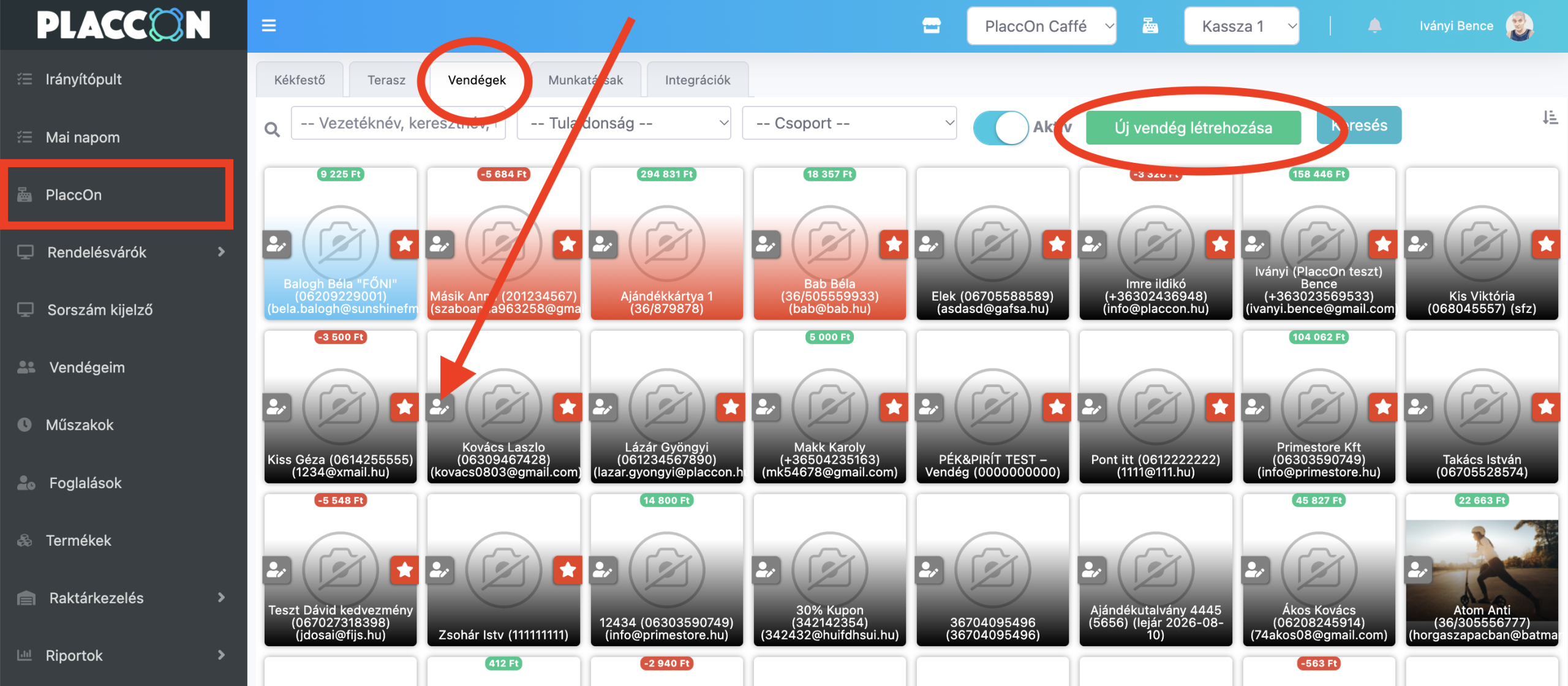
Lépj a PlaccOnban a Vendégek menüpontra.
Az értékesítési felületen a VENDÉGEK fülről is elérhető a vendégek kezelése.
Hozz létre egy új vendéget.
A vendég lehet:
- magánszemély, vagy
- cég.
A vendég adatlapján a szokásos adatok mellett beállíthatók a hozzá tartozó pénzügyi feltételek is, például:
- kedvezmény,
- hitelkeret,
- egyenleg.
3. Törzskártya szám megadása
Ahhoz, hogy a vendéghez QR-kódot lehessen generálni, a vendég adatlapján meg kell adni egy törzskártya számot.
A törzskártya szám szabadon választható.
Használhatsz például:
- saját sorszámozást,
- egy meglévő törzsvásárlói kártyaszámot,
- véletlenszerűen generált számsort,
- betűket és számokat tartalmazó azonosítót.
Nincs előírt formátum.
Például:
100001
100002
VIP-001
CEG-2026-001
A lényeg, hogy egy vendéghez egy egyedi törzskártya-azonosító tartozzon.
Fontos: ugyanazt a törzskártya számot ne használd több vendégnél, mert az azonosító alapján történik a vendég beazonosítása.
4. Vendég QR-kódjának generálása
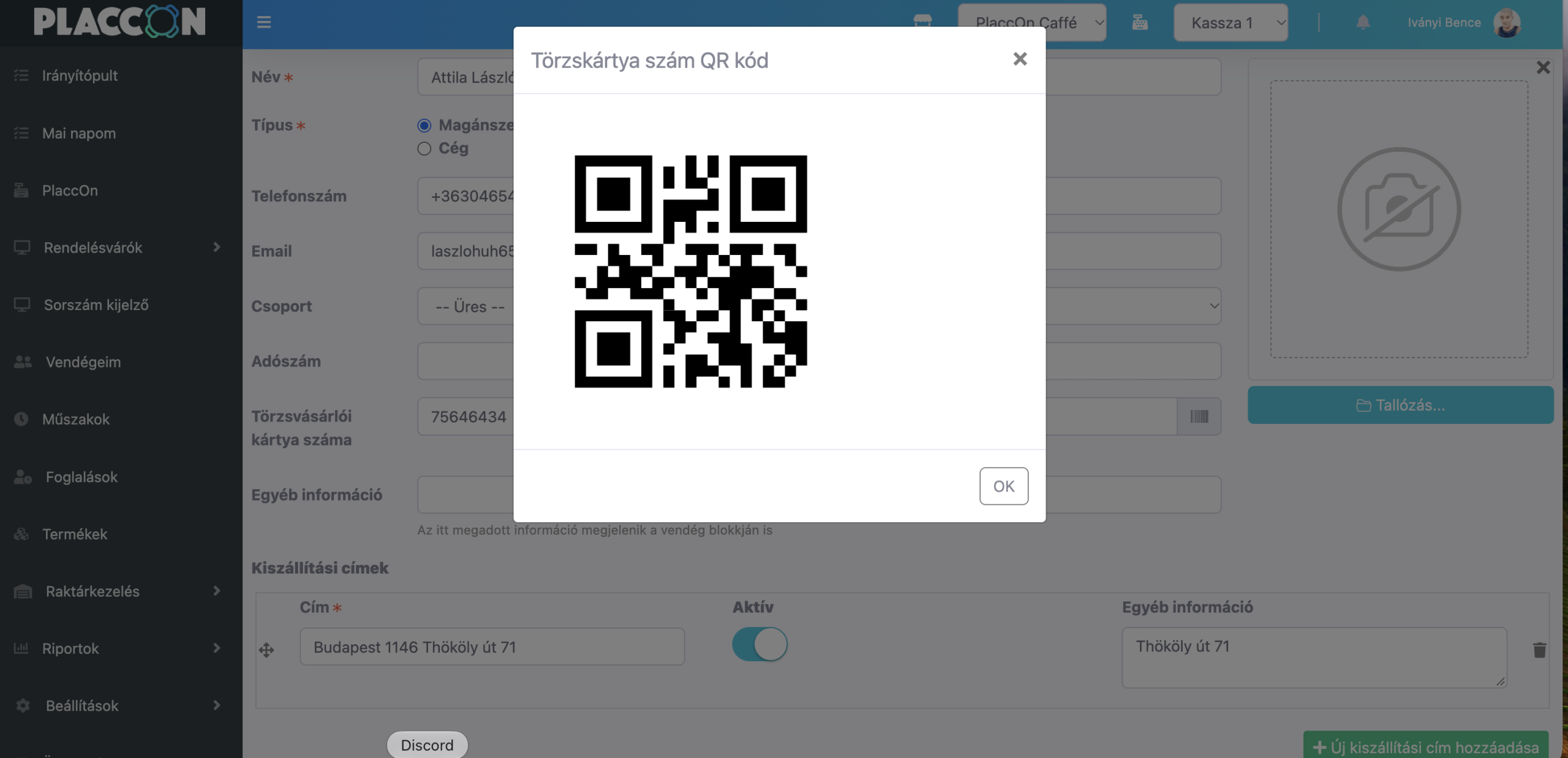
Miután megadtad a törzskártya számot, mentsd el a vendég adatlapját.
A mentés után a Törzskártya mező mellett megjelenik a:
QR-kód, jobb klikkel töltsd le. Készíts belőle fizikális vagy digitális kártyát vendéged részére.
5. QR-kód beolvasása az értékesítés során
Amikor a vendég vásárolni szeretne, a személyzetnek csak be kell olvasnia a vendég QR-kódját a POS géphez csatlakoztatott QR-kód olvasóval.
A PlaccOn automatikusan:
- beolvassa a QR-kódot (A Placc menüben kell beolvasni, de nem szükséges semmilyen mezőbe kattintani),
- megkeresi a hozzá tartozó vendéget vagy céget,
- azonosítja a vásárlót,
- elindítja az értékesítési folyamatot.
A személyzetnek nem kell manuálisan megkeresnie a vendéget.
6. Kedvezmény, egyenleg és hitelkeret automatikus alkalmazása
A QR-kódos azonosítás egyik legfontosabb előnye, hogy a vendéghez korábban beállított pénzügyi feltételek automatikusan érvénybe lépnek.
Ha a vendéghez például kedvezmény tartozik, akkor a rendelésnél a PlaccOn ezt automatikusan figyelembe veszi.
Ha a vendégnek egyenlege van, akkor az egyenleg felhasználása is a vendéghez kapcsolódó beállítások szerint történik.
Amennyiben a vendéghez hitelkeret tartozik, az értékesítés során ezt is automatikusan figyelembe veszi a rendszer.
Így a személyzetnek nem kell minden vásárlásnál külön kiválasztania vagy beállítania a vendéghez tartozó kedvezményt vagy pénzügyi megoldást.
Példa
Egy étterem törzsvendégéhez az alábbi beállítás tartozik:
Név: Kovács Péter
Törzskártya: VIP-001
Kedvezmény: 10%
A vendég megérkezik, és felmutatja a törzsvásárlói QR-kódját.
A személyzet beolvassa a QR-kódot.
A PlaccOn automatikusan azonosítja Kovács Pétert, és a rendeléshez automatikusan alkalmazza a hozzá tartozó 10%-os kedvezményt.
Ugyanez a folyamat használható céges vendégek esetén is.
Ügyfélszolgálat
PlaccOn
E-mail: help@placcon.hu
Telefon: +36 1 490 0015