
A PlaccOn címkenyomtatás funkciója lehetővé teszi, hogy bizonyos termékek olyan rendelési címkét kapjanak, amely tájékoztatja a rendelést elkészítő munkatársat arról, mit kell elkészíteni és kinek.
A megoldás a hagyományos rendelési blokktól abban különbözik, hogy a címke kifejezetten arra szolgál, hogy az elkészült termékre, pohárra, csomagolásra vagy ételdobozra lehessen ragasztani.
Ha egy adott rendelésben például 2 darab van az adott termékből, a rendszer automatikusan 2 címkét nyomtat, így mindkét termékre külön címke kerülhet.
Mikor lehet hasznos?
-
-
- kiszállítás esetén
- elviteles rendelések esetén
- pizzeriáknak
- éttermeknek
- kávézóknak
- kiszállításos egységeknek
-
Rugalmasan beállítható
A címkenyomtatás több szempont alapján szabályozható, így a működés az adott vendéglátóhely igényeihez igazítható.
Beállítható például:
-
-
- mely termékekről készüljön címke – például pizzáról igen, kóláról ne
- asztali rendelés esetén nyomtasson vagy ne nyomtasson
- gyorseladás esetén nyomtasson vagy ne nyomtasson
- vendég rendelése esetén nyomtasson vagy ne nyomtasson
- minden rendelés esetén nyomtasson
- csak elvitel esetén nyomtasson
- csak kiszállítás esetén nyomtasson
- beállítható, hogy a rendelés sorszáma megjelenjen a címkén
-
Rendelési sorszám a címkén
A címkére a rendelés sorszáma is rákerülhet.
Ez különösen hasznos, ha a nyugtára is rákerül a rendelés sorszáma. Így a vendég látja a saját rendelési sorszámát, és ugyanez a sorszám jelenik meg az elkészült termékre ragasztott címkén is. Ez megkönnyíti a rendelés beazonosítását és átadását.
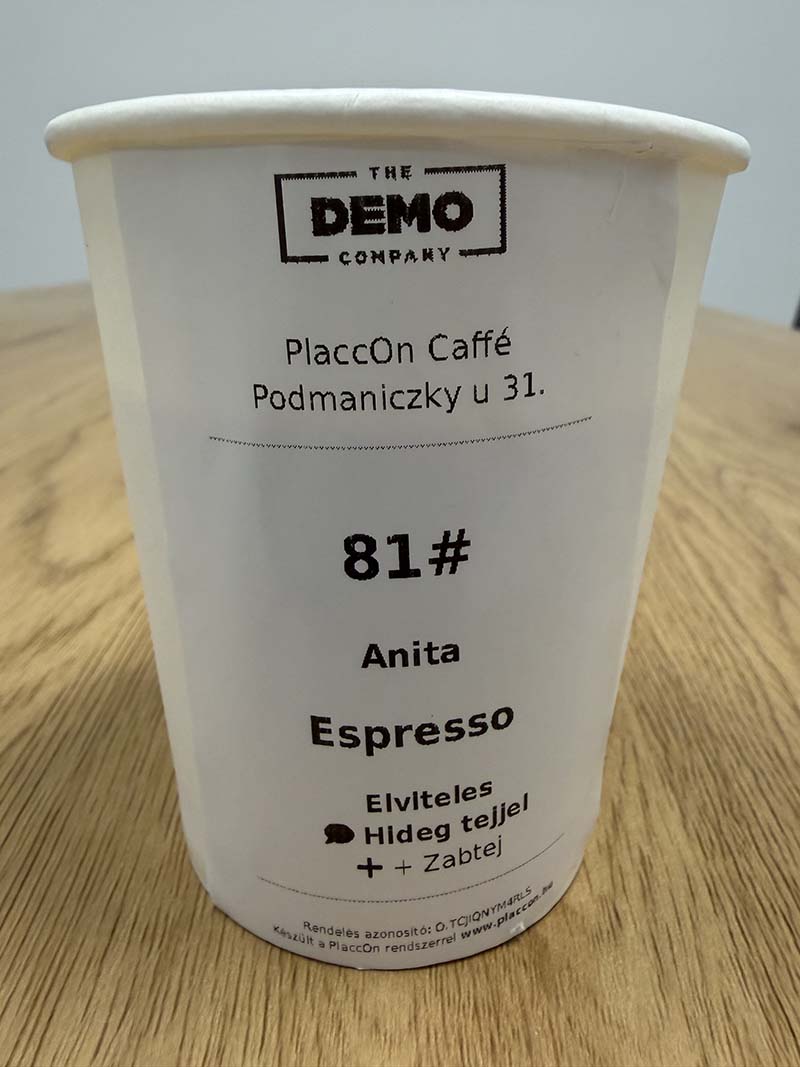
Milyen címkére nyomtat?
A rendelés nem hagyományos hőpapírra nyomtatódik, hanem Linerless – hordozó nélküli címkére.
A linerless címke hátoldala öntapadó, így nincs külön leválasztandó hordozóréteg. A nyomtatást követően a címke azonnal felragasztható a termék csomagolására.
A címkeszalag többféle szélességben érhető el, például:
-
-
- 40 mm
- 58 mm
- 80 mm
-
Szükséges eszközök
A funkció bevezetéséhez megfelelő címkenyomtatóra és címkeanyagra van szükség.
Ezek beszerezhetők a PlaccOn ügyfélszolgálatán keresztül.
A rendszerhez egy vagy több címkenyomtató is illeszthető. Ez lehetővé teszi például, hogy a pizzákról és a kávékról külön címkenyomtatóról, akár az üzlet két külön területén történjen a nyomtatás.

Linerless – Hordozó nélküli címke 58 mm széles – 65 m (5 db = csomag)
12.990Ft + ÁFA

Epson TM-L100 Címkenyomtató (USB, Ethernet, Bluetooth)
159.990Ft + ÁFA
Epson TM-L100 Címkenyomtató (USB, Ethernet)
149.990Ft + ÁFA
Beállítás
A címkenyomtatás beállítása néhány lépésben elvégezhető.
1. Címkenyomtató létrehozása
Lépj a PlaccOn admin → Beállítások → Nyomtatási beállítások menüpontba.
Nevezd el a nyomtatót, például:
-
-
- Ital címkék
- Pizza címke
-
Ha több címkenyomtatód van, az Új hozzáadása lehetőséggel további nyomtatótípusokat hozhatsz létre.
A beállítás után nyomd meg a Mentés gombot.
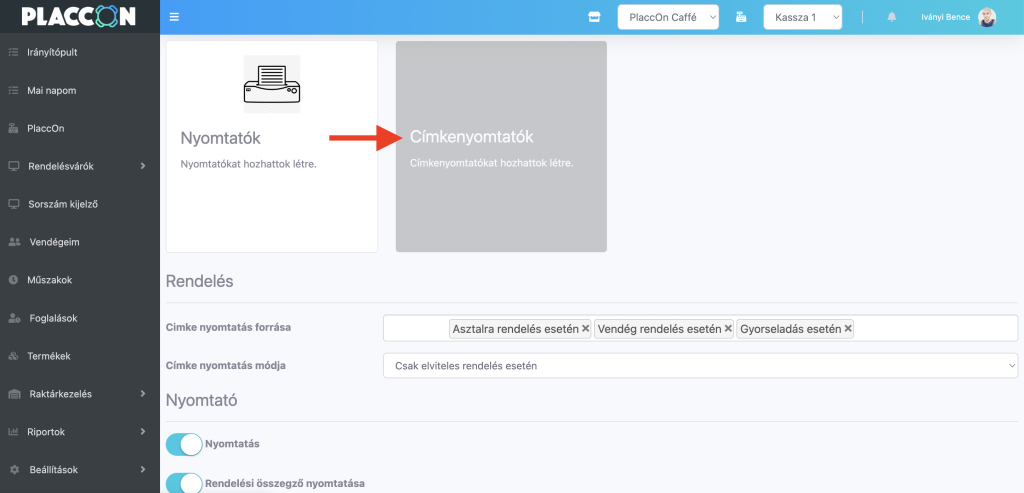
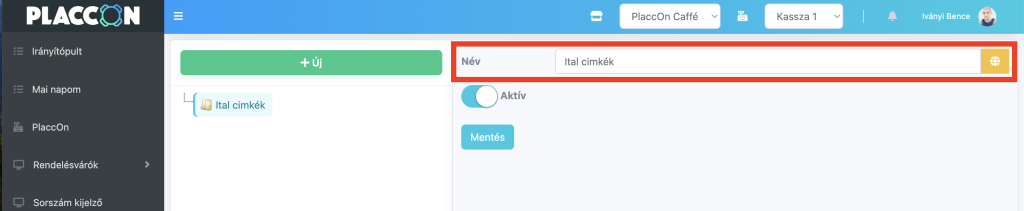
2. A címkenyomtatás szabályainak beállítása
Lépj a PlaccOn admin → Nyomtatási beállítások menübe.
Itt állíthatod be a címkenyomtatás szabályait, vagyis azt, hogy milyen esetekben készüljön címke.
A beállításokat igazítsd a saját működésedhez, például meghatározhatod, hogy asztali rendelés, gyorseladás, vendég rendelés, elvitel vagy kiszállítás esetén történjen-e címkenyomtatás.
Ha elkészültél, mentsd el a beállítást.
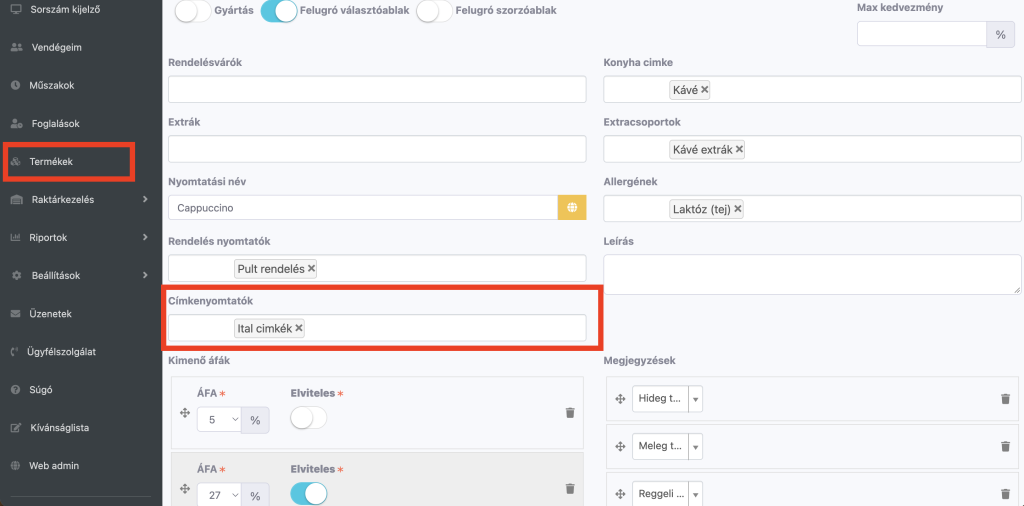
3. Címkenyomtató hozzárendelése a termékhez
Lépj a PlaccOn admin → Termékek menüpontba, majd válaszd ki azt a terméket, amelyről címkét szeretnél nyomtatni.
A termék adatlapján nyisd meg a részletes beállításokat a Termékbeállítások módosítása gomb segítségével.
A lenyíló lehetőségek között keresd meg a Címkenyomtató beállítást, majd add hozzá a korábban létrehozott címkenyomtatót.
Ez adja meg azt a szabályt, hogy az adott termék – például egy Cappuccino – rendelése esetén készüljön címke.
Végül mentsd el a termék adatlapját.
💡 Tipp – teljes termékcsoportra is beállítható
Ha a beállítást egy teljes termékcsoportra szeretnéd alkalmazni, például az összes kávéra, akkor ezt a
PlaccOn admin → Beállítások → Termékcsoport beállítások
felületen is megadhatod
Itt ugyanúgy hozzáadhatod a címkenyomtatót a csoporthoz. Ebben az esetben válaszd a Mentés és csoport frissítése gombot, így a beállítás az egész csoportra tömegesen érvényesül.
4. A címkenyomtató telepítése
Telepítsd a címkenyomtatót a hozzá csatlakoztatott számítógépre a gyártó által biztosított driverrel.
Ha a telepítés sikeres, nyomtass egy Windows tesztoldalt. Amennyiben a tesztnyomtatás megfelelően működik, folytathatod a PlaccOn beállítását.
A telepítésben szükség esetén rendszergazda vagy a PlaccOn Support is tud segítséget nyújtani.
5. PrintNode beállítása
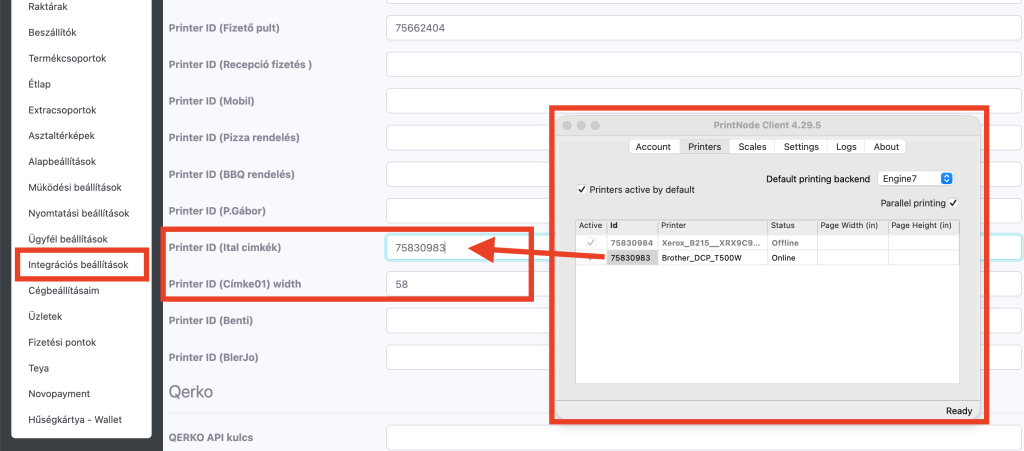
Lépj a PlaccOn admin → Integrációs beállítások menüpontba.
Keresd meg a korábban létrehozott címkenyomtatót vagy nyomtatókat.
Nyisd meg a PrintNode alkalmazást, és keresd meg a telepített nyomtató PrintNode ID azonosítóját.
Másold ki az azonosítót, majd add meg a PlaccOn megfelelő mezőjében. Itt add meg a nyomtatási szélességet is.
Ezután mentsd el a beállítást.
Amennyiben a PrintNode beállításával kapcsolatban segítségre van szükséged, hívd ügyfélszolgálatunkat.
6. Használat – próba nyomtatás
A beállítások elkészülte után érdemes egy próbarendeléssel ellenőrizni, hogy megfelelően működik-e a címkenyomtatás.
- Vegyél fel egy rendelést a Placc menüben.
- Tegyél a kosárba egy olyan terméket, amelyhez címkenyomtatást állítottál be.
- Lépj ki a rendelésből, vagy fizesd le a rendelést.
- A címke automatikusan kinyomtatódik.
Ha a rendelésben több darab van a címkenyomtatásra beállított termékből, a rendszer a darabszámnak megfelelő számú címkét nyomtat.
💡 Tipp – használd a rendelési megjegyzést!
A rendelési megjegyzés segítségével a vendég neve is megjelenhet a címkén.
Például kérdezd meg a vendéged keresztnevét, majd írd be a rendelési megjegyzésbe. A név így rákerül a nyomtatásra, ami megkönnyíti az elkészült rendelés átadását.
Kiszállítás esetén
Amennyiben a rendelést vendéghez kapcsolva veszed fel, például kiszállítás esetén, akkor a vendég adatai is rákerülhetnek a nyomtatott címkére.
Így a címkén megjelenhet például:
-
-
- név
- cím
- telefonszám
- rendelési megjegyzés
- rendelési sorszám
-
Ez különösen hasznos kiszállításnál, mert az elkészült csomag a címke alapján könnyebben azonosítható és a megfelelő rendeléshez kapcsolható.
Segítség
📞 +36 1 490 0015
📧 help@placcon.hu