
A Novopayment bankkártya terminálok integrálhatók a PlaccOn rendszerrel. Az integráció segítségével a PlaccOn értékesítési felületén indított bankkártyás fizetés automatikusan elküldi a fizetendő összeget a Novopayment terminálra. A sikeres tranzakció után a PlaccOn automatikusan lezárja a fizetést.
Technikai igények
Az integráció használatához szükséges:
- Novopayment bankkártya terminál, ami Android eszköz, ha nem Androidos eszközöd van, akkor ingyenes eszközcserét kérhetsz a Novopayment-től.
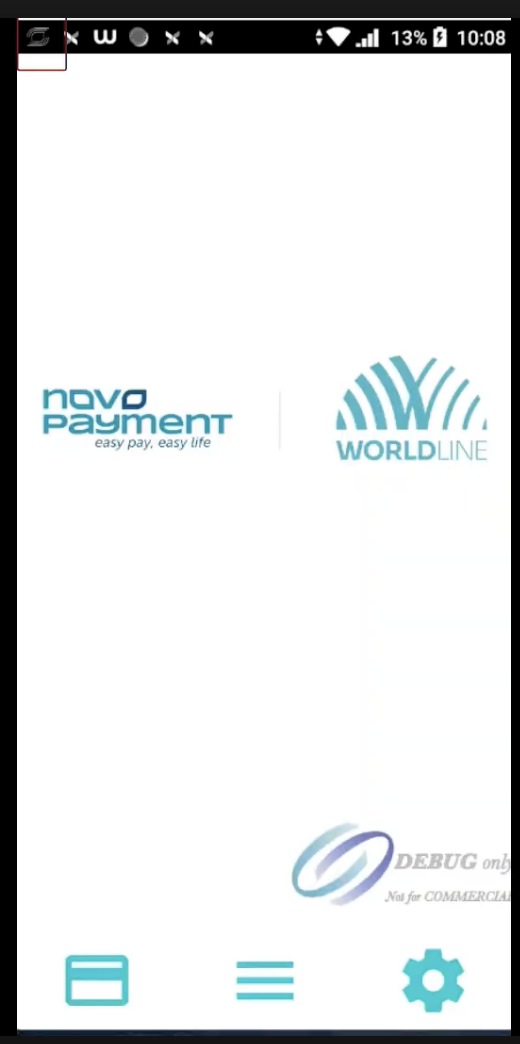
- Fontos, hogy az integráció akkor lehetséges, ha a Novopayment szerződésed, nem WALLE típusú (Ha a bankkártya terminálon Novopayment / Worldline logot látsz a főképernyőn, akkor gond nélkül integrálható.
- Novopayment API kulcs
- adminisztrátori jogosultság a PlaccOn beállításaihoz
1. lépés – API kulcs igénylése
Elsőként vedd fel a kapcsolatot a Novopayment ügyfélszolgálatával, és igényelj API kulcsot.
Jelezd, hogy a Novopayment bankkártya terminált a PlaccOn rendszerrel szeretnéd integrálni.
Az API kulcsot később a PlaccOn Novopayment beállításainál kell megadnod.
Fontos: az API kulcs bizalmas adat, ne oszd meg illetéktelenekkel.
2. lépés – Novopayment beállítása a PlaccOnban
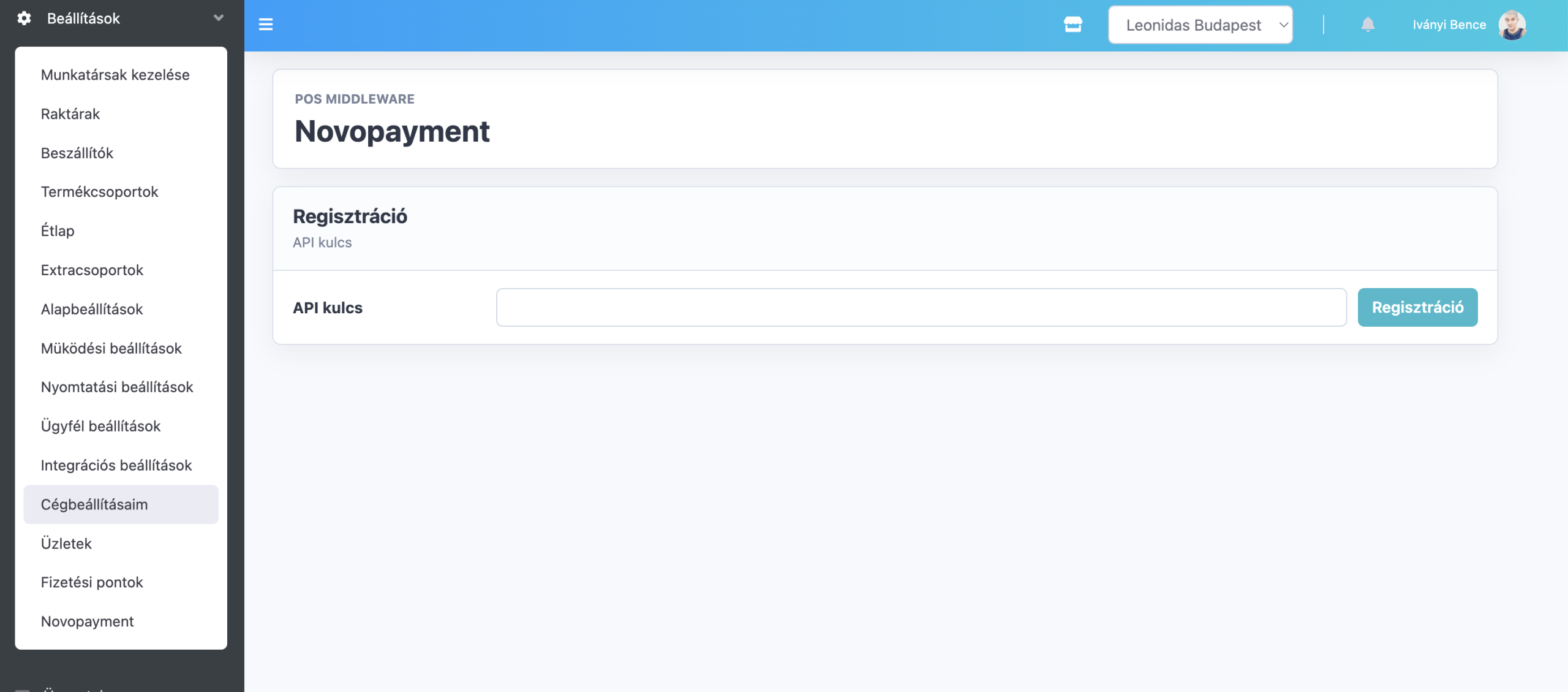
A PlaccOn admin felületén válaszd:
Beállítások → Novopayment
Illeszd be a Novopayment ügyfélszolgálatától kapott API kulcsot.
Ügyelj arra, hogy az API kulcsot 100%-os pontossággal másold be.
Ezután nyomd meg a Regisztráció gombot.
A regisztráció után nyomd meg a:
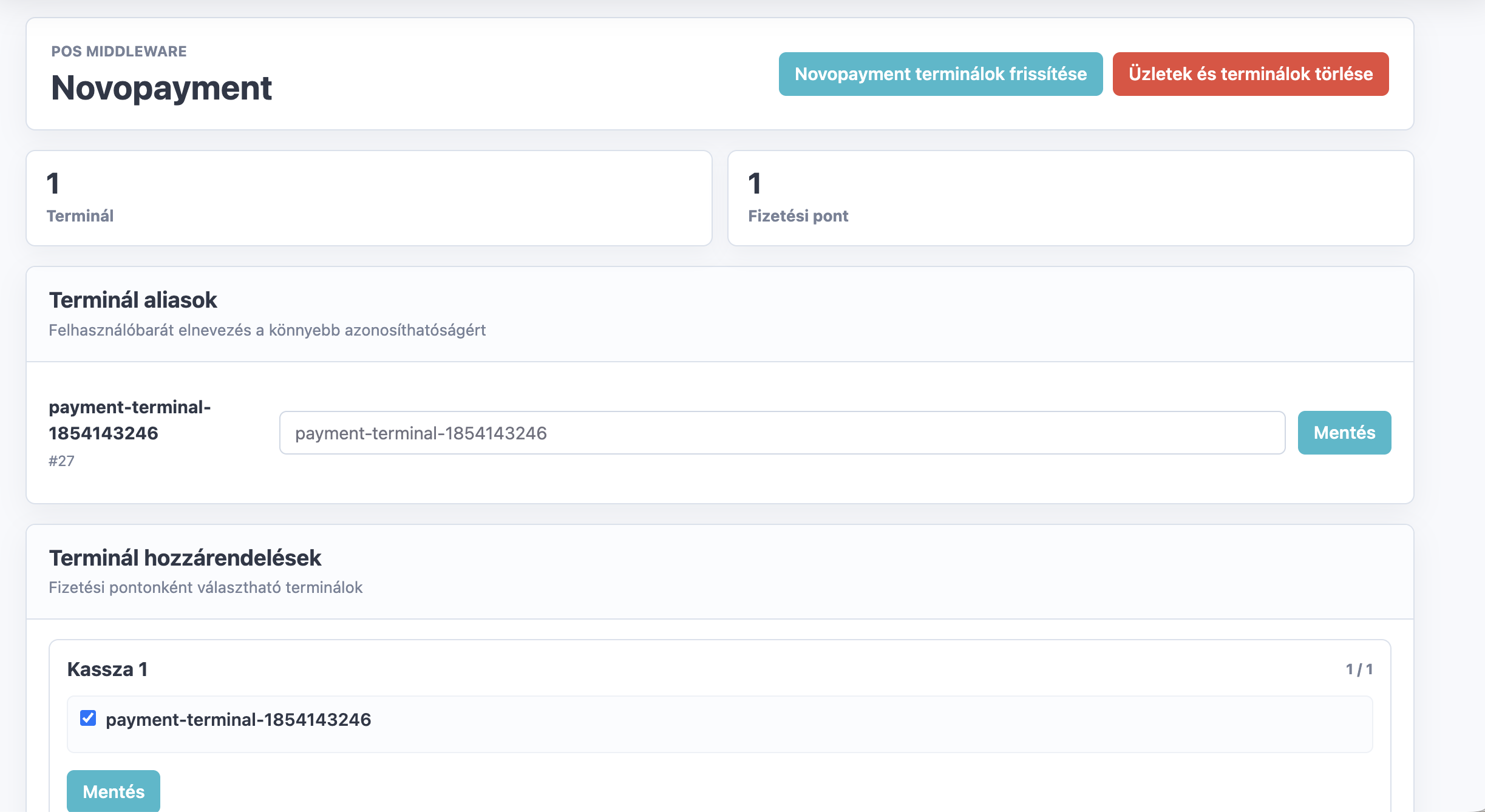
Novopayment terminálok frissítése
gombot.
A rendszer ekkor lekéri és kilistázza a Novopayment fiókodhoz rendelt terminálokat.
Ellenőrizd, hogy a megjelenő terminálok valóban a cégednél használt eszközök.

3. lépés – Terminál alias beállítása
Ha több bankkártya terminált használsz, érdemes a termináloknak alias nevet adni.
Az alias egy könnyen felismerhető saját elnevezés, például:
- Pult 1
- Pult 2
- Futár
- Mobil kassza
- Kávézó pult
Az alias különösen akkor hasznos, ha több terminálod van, mert így nem kell minden alkalommal a terminál sorozatszámát megkeresned.
Az alias mezőbe írd be a kívánt nevet, majd nyomd meg a Mentés gombot.
Érdemes az alias nevet egy matricával a terminálra is felragasztani, így a munkatársak könnyen azonosítani tudják az eszközöket.
Az alias megadása nem kötelező, de több terminál esetén kifejezetten hasznos.
4. lépés – Terminál hozzárendelése a fizetési ponthoz
A Terminál hozzárendelések résznél tudod megadni, hogy az egyes fizetési pontokhoz, vagyis kasszákhoz melyik Novopayment terminál tartozzon.
Erre akkor van szükség, ha:
- több Novopayment terminált használsz, vagy
- több kasszád / fizetési pontod van.
Például:
Kassza 1 → Pult 1 terminál
Kassza 2 → Pult 2 terminál
Válaszd ki az adott kasszához tartozó terminált, majd nyomd meg a Mentés gombot.
Egy kasszához több terminál is rendelhető
Lehetőség van arra is, hogy egy fizetési ponthoz több terminált rendelj.
Ebben az esetben, amikor a PlaccOn értékesítési felületén bankkártyás fizetést indítasz, a rendszer megkérdezi, hogy melyik terminálra szeretnéd elküldeni a fizetést.
Ez például akkor lehet hasznos, ha egy kasszánál több terminált is használtok.
5. lépés – Fizetési mód beállítása a PlaccOnban
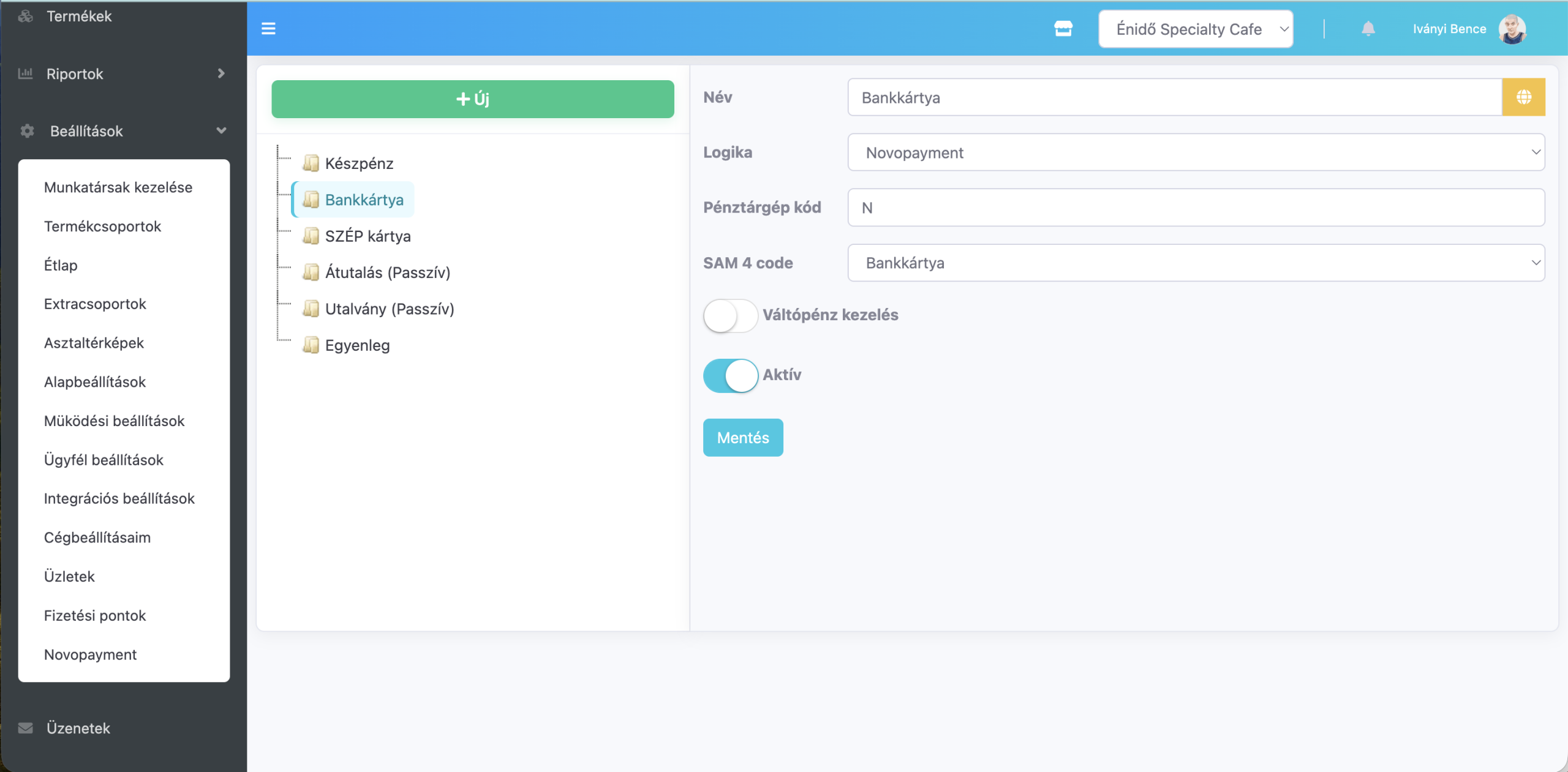
Lépj a PlaccOn admin felületén:
Beállítások → Alapbeállítások → Fizetési módok
Keresd meg a Bankkártya fizetési módot.
A Logika mezőben válaszd ki:
Novopayment
Ezzel adod meg a PlaccOn számára, hogy amikor a felhasználó a fizetési felületen a Bankkártya fizetési módot választja, akkor a rendszer a Novopayment bankkártya terminált hívja meg.
A Novopayment logika más fizetési módhoz is hozzárendelhető, amennyiben erre szükség van, például SZÉP kártya esetén.
A beállítások végén nyomd meg a Mentés gombot.
6. lépés – Integráció engedélyezése a Novopayment terminálon
Most a bankkártya terminálon kell engedélyezni a PlaccOnnal történő kommunikációt.
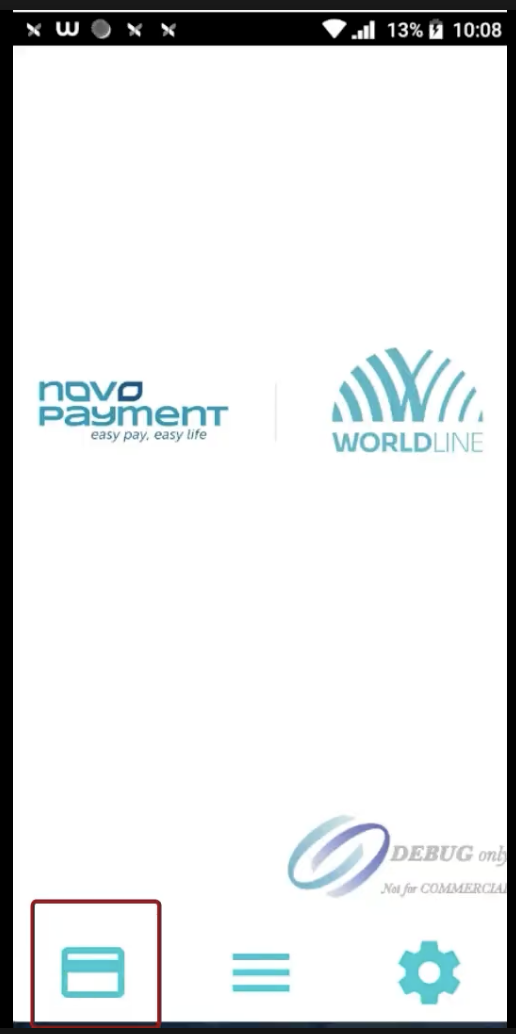
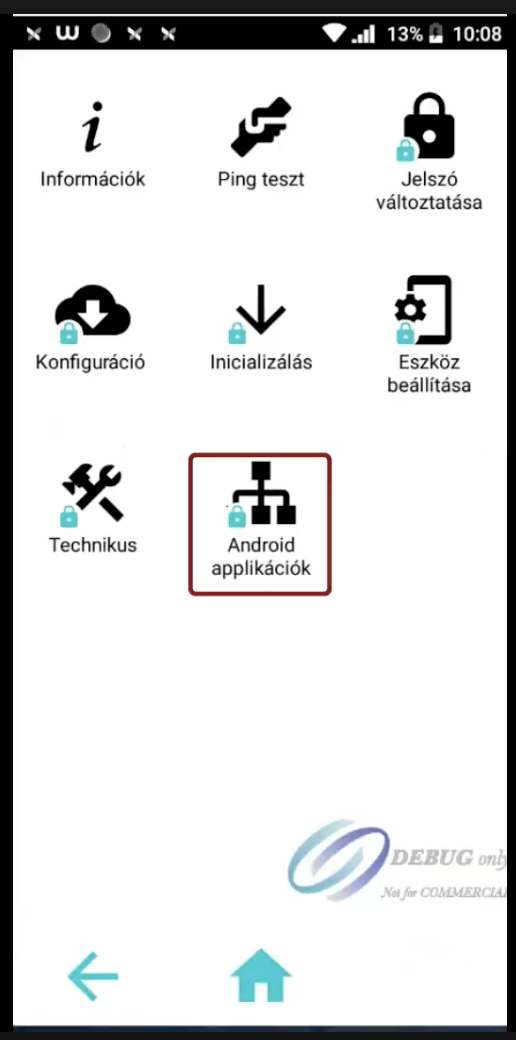
A Novopayment Android terminál kezdőképernyőjén nyomd meg a bal alsó sarokban található bankkártya ikont.
Ezután válaszd az:
Android applikációk
menüpontot.
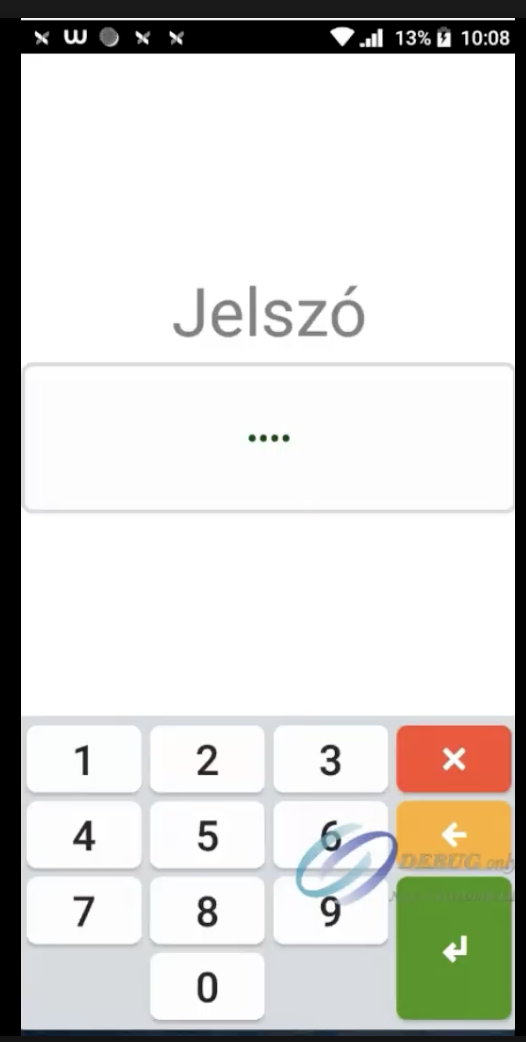
A rendszer kérni fog egy négyjegyű jelszót.
Alapértelmezett kód: 2005
Ha a 2005-ös kód nem működik, kérd a Novopayment ügyfélszolgálatának segítségét.
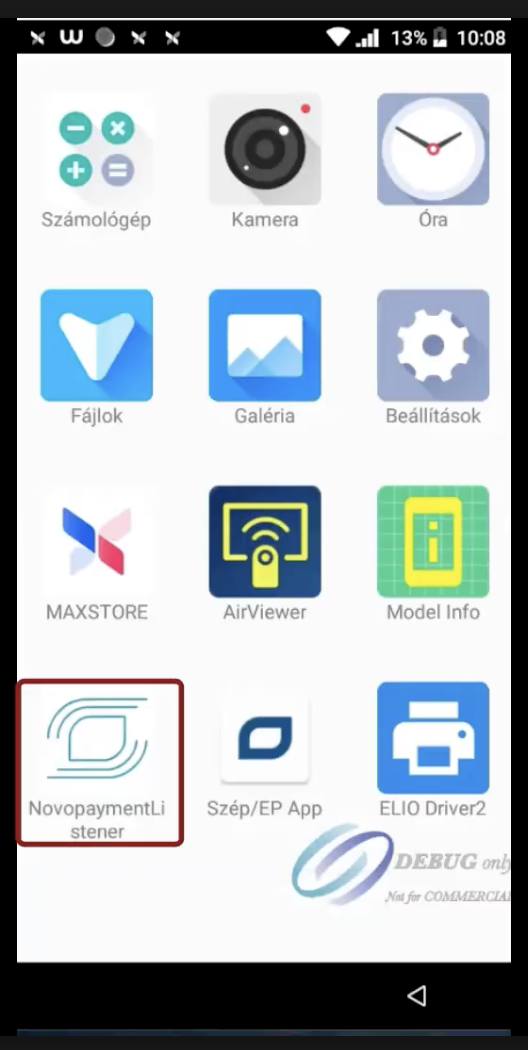
A megjelenő alkalmazások közül válaszd ki a:
NovopaymentListener
alkalmazást.
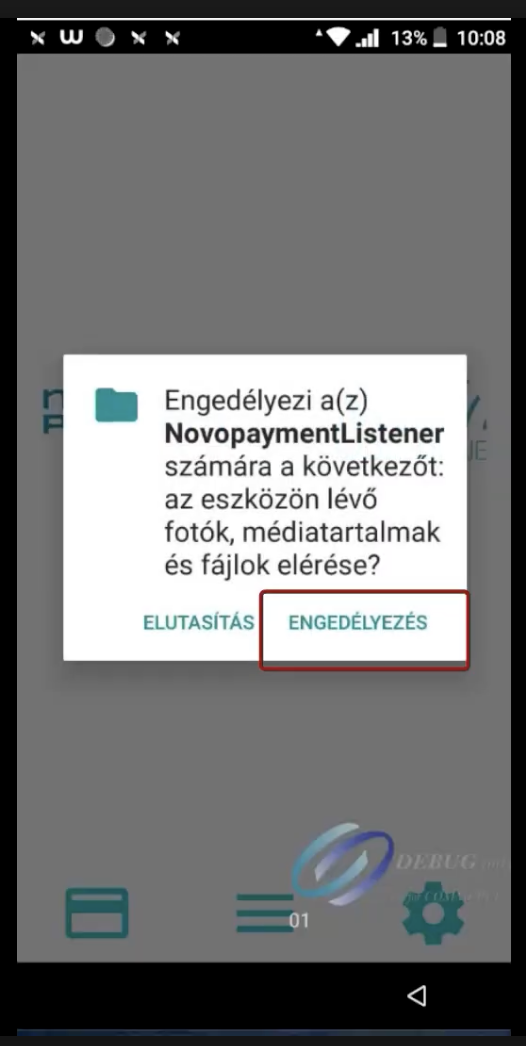
Az alkalmazás első indításakor az Android engedélyeket kérhet.
Engedélyezd a kért hozzáféréseket.
7. lépés – Az integráció tesztelése
Az integráció ellenőrzéséhez indíts egy új értékesítést a PlaccOn értékesítési felületén.
- Vegyél fel egy új rendelést.
- Válaszd a Bankkártya fizetési módot.
- A PlaccOn automatikusan elküldi a fizetendő összeget a hozzárendelt Novopayment terminálra.
- A terminálon megjelenik a fizetendő összeg.
- A vendég a terminálon elvégezheti a bankkártyás fizetést.
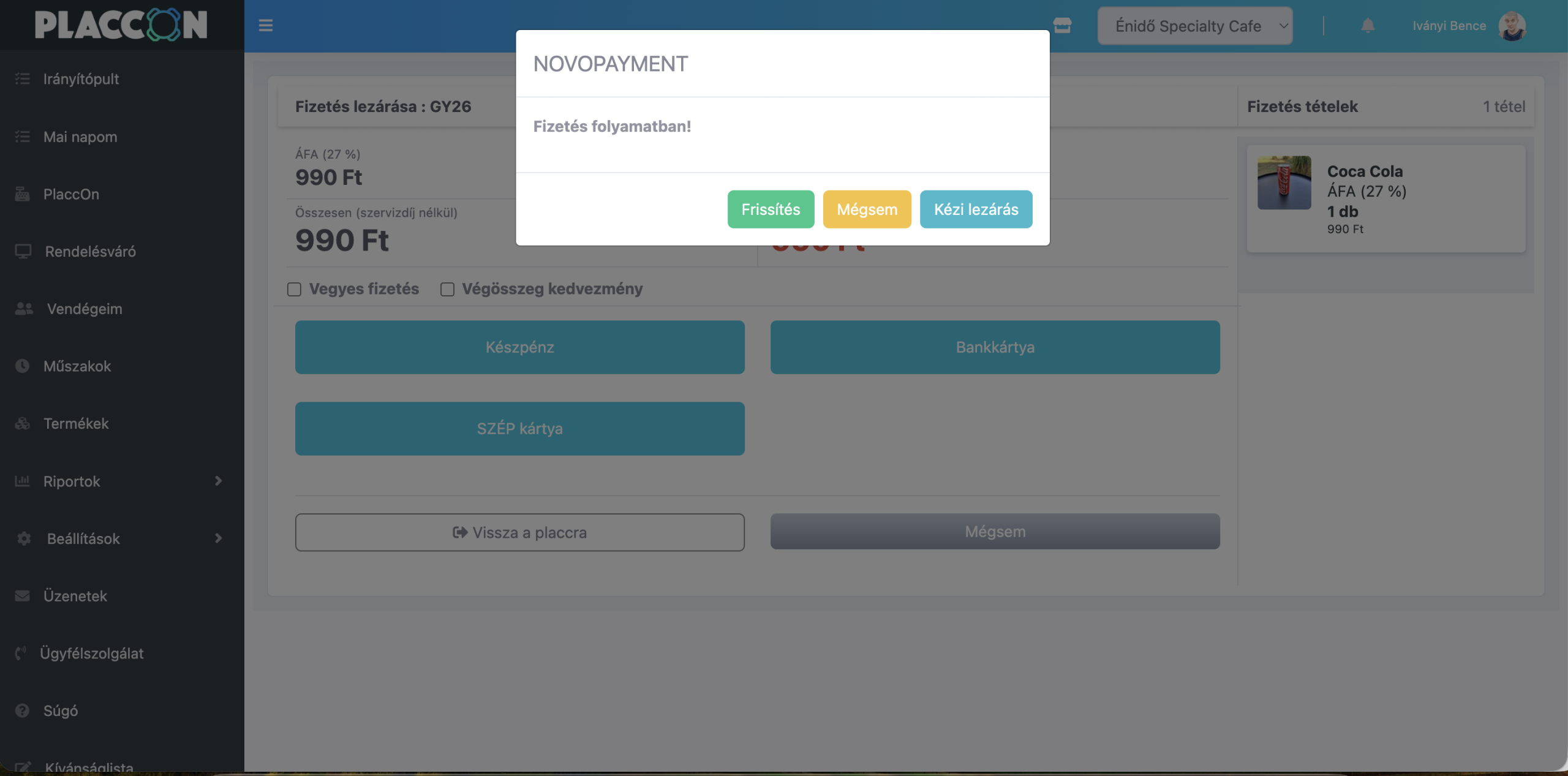
A PlaccOn közben egy várakozási ablakot jelenít meg.
Sikeres fizetés esetén a várakozási ablak automatikusan eltűnik, és a PlaccOn továbblép a fizetés lezárásához.
Sikertelen fizetés
Ha a fizetés sikertelen – például hibás kártya vagy elégtelen fedezet miatt –, a Novopayment terminál jelzi a hibát.
A PlaccOn visszatér a fizetési módokhoz, ahol:
- újra megpróbálhatod a bankkártyás fizetést, vagy
- választhatsz másik fizetési módot, például készpénzt.
Mégse gomb
A PlaccOnban lehetőség van a már kiküldött bankkártyás tranzakció megszakítására.
A Mégse gomb akkor lehet hasznos, ha például a vendég meggondolja magát, és bankkártya helyett készpénzzel szeretne fizetni.
A tranzakció megszakítása után a PlaccOn visszatér a fizetési módokhoz, és másik fizetési mód választható.
Kézi lezárás
A Kézi lezárás egy vészhelyzeti funkció.
A gomb szándékosan késleltetve jelenik meg, ezért normál esetben nincs rá szükség.
Csak akkor használd, ha:
- a Novopayment terminálon a fizetési megbízás megjelent,
- a vendég sikeresen kifizette az összeget,
- azonban a PlaccOn valamilyen kommunikációs hiba miatt nem kapta meg a sikeres fizetés visszajelzését,
- és emiatt a fizetés nem zárult le automatikusan.
Ez ritka, kommunikációs vagy integrációs hiba esetén fordulhat elő.
Fontos: a Kézi lezárást ne használd rendszeres megoldásként. Csak abban az esetben alkalmazd, ha meggyőződtél róla, hogy a vendég a terminálon már sikeresen kifizette az összeget, de a PlaccOn nem kapta meg a tranzakció eredményét.
Korlátozások
Jelenleg a Novopayment integrációval kapcsolatban az alábbi korlátozás ismert:
- A Novopayment jelenleg nem támogatja a borravaló kezelését a POS vevőkijelzőn.
- Walle-s terminálokat egyenlőre nem támogatott.
Hiba esetén
Ha az integráció nem működik megfelelően, elsőként ellenőrizd:
- Az API kulcs helyesen lett-e megadva a PlaccOnban.
- A Novopayment terminál megjelenik-e a Beállítások → Novopayment oldalon.
- A megfelelő terminál hozzá van-e rendelve a megfelelő fizetési ponthoz.
- A Bankkártya fizetési módnál a Novopayment logika van-e kiválasztva.
- A terminálon fut-e a NovopaymentListener alkalmazás.
- A terminál rendelkezik-e internetkapcsolattal.
Ha ezek rendben vannak, de a fizetés továbbra sem működik, keresd az ügyfélszolgálatot.
Ügyfélszolgálat
PlaccOn
E-mail: help@placcon.hu
Telefon: +36 1 490 0015
A PlaccOn ügyfélszolgálata a PlaccOn oldali beállításokban és az integráció működésében tud segítséget nyújtani.
Novopayment
E-mail: segitek@novopayment.hu